Senin, 14 April 2008

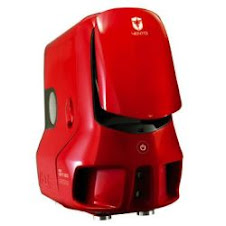
NVidia GeForce 9600 GT

Belum sampai sebulan, Nvidia kembali menggebrak pasar dengan GPU atau graphic card seri GeForce 9 mereka. Nvidia menjamin produk baru ini, yaitu GeForce 9600 GT GPU memiliki performa 116% dibanding pendahulunya.

Inspirasi dari peluncuran seri GeForce 9 ini sendiri datang dari pengamatan Nvidia terhadap game-game yang dimainkan di fasilitas LAN mereka. Menurut Ujesh Desai, gamer membutuhkan graphic card lebih, yang mampu memainkan game-game bertaraf DirectX 10, namun dapat dijangkau kocek mereka yang terbatas.

GeForce 9600 GT GPU memiliki performa per watt dan efektifitas compression yang ditingkatkan. Hal ini terwujudkan berkat 64 stream prosesor diset pada kecepatan 1625 Mhz didukung dengan 256bit memory pada kecepatan 900MHz. Walau didesain untuk PCIe 2.0 terbaru, GeForce 9600 GT GPU juga compatible dengan standar PCIe sebelumnya.

Teknologi NVIDIA PureVideo® mendukung video playback yang berkualitas tinggi untuk GeForce 9600 GT GPU baik untuk video HD DVD ataupun Blu-ray. Engine baru Nvidia mengambil alih semua tugas mendecode video H.264 sehingga CPU tidak terbebani dengan tugas berlebih yang biasanya berakibat pemborosan listrik, panas, dan juga berisik.

Optimalkan Bios

Secara sederhana, sebetulnya hanya ada dua pilihan pada BIOS. Membuat sistem yang tercepat atau mau mengutamakan kestabilan. Kenali fungsi-fungsinya, maka Anda akan mendapatkan sebuah sistem yang optimal, hasil kompromi keduanya.

Seiring dikarenakan perkembangan komponen PC, sedikit banyak BIOS juga mengalami beberapa perubahan. Terutama hal ini terjadi dikarenakan terus berkembangnya beberapa komponen pendukung utama pada PC. CPU (central processor unit) tentu saja memegang peranan penting, dalam hal ini. Penggunaan CPU berteknologi 64-bit tentunya membutuhkan sebuah fungsi khusus. Demikian juga PCI Express sebagai pengganti slot AGP, dan DDR2 yang menawarkan bandwidth memory yang lebih besar dibanding DDR.

Di Persimpangan Jalan
Sebetulnya, tidak ada setting-an BIOS yang terbaik. Namun kami mencoba memberikan penjelasan, agar Anda dapat membuat setting-an optimal dengan BIOS Anda.

Dengan setting BIOS, Anda akan dihadapkan antara dua pilihan. Di sini dimungkinkan untuk lebih memacu komponen-komponen pada PC. Tentu saja dengan sebuah harga yang harus dibayar. Tanpa komponen yang berkualitas juga pendinginan komponen yang memadai, maka Anda hanya akan mendapatkan sebuah sistem yang tidak stabil.

Pilihan Load Fail-Safe Default ataupun yang sejenis, akan memberikan kestabilan terbaik. Sayangnya, pilihan ini tidak mengeluarkan seluruh kemampuan dari yang dimiliki sistem Anda.

Diharapkan, setelah membaca ulasan kali ini, Anda dapat lebih meningkatkan kemampuan PC Anda. Melalui setting ulang BIOS. Sesuatu yang mungkin sebagian orang masih takut untuk melakukannya. Dan sebagian lagi masih merasa bingung dengan fungsi-fungsi di dalamnya. Hal ini kami anggap wajar. Mengingat, tidak semua produsen motherboard menyertakan manual yang lengkap dan informatif. Khususnya untuk setting BIOS ini. Artikel ini lebih banyak berisi penjelasan menu-menu “baru” yang tersedia untuk BIOS sekarang.

Panduan, Bukan Buku Manual
Tentunya, panduan yang akan termuat pada artikel kali ini masih jauh dari lengkap. Jika lengkap, tentunya bisa Anda bayangkan, akan berapa halaman yang akan membahas BIOS pada artikel ini.

Namun setidaknya, fungsi-fungsi inilah yang kami anggap paling Anda butuhkan untuk diketahui lebih lanjut. Juga pada beberapa bagian, kami menyertakan url rujukan, tempat Anda dapat mencari informasi lebih lanjut ataupun untuk men-download aplikasi pendukung.

Istilah Fungsi yang Berlainan
BIOS (Basic Input and Output System) sebenarnya adalah sebuah firmware yang tersimpan pada sebuah EEPROM (Electrically Erasable Programmable Read-Only Memory).

Ini yang menyebabkan BIOS memiliki beberapa perbedaan, antara satu sistem dengan sistem yang lain. Namun perbedaan antar-BIOS sebetulnya hanya pada susunan menu dan istilah yang digunakan. Selebihnya sebagian besar memiliki kesamaan pada fungsi yang diusung.

Pada artikel ini, kami memberikan contoh kebanyakan dari Phoenix-Award. Karena belakangan ini, BIOS Phoenix-Award inilah yang paling sering kami temui pada kebanyakan motherboard terbaru.

Kami juga berusaha untuk memberikan ekuivalensi nama fitur pada kebanyakan BIOS. Namun tentunya, Anda juga sudah dapat mengira-ngira fungsi apa yang sama pada BIOS Anda.

Modding BIOS
Tidak hanya PC case yang bisa menjadi sasaran modding. Modding BIOS pun dapat dilakukan. Yang perlu Anda lakukan adalah sebuah aplikasi yang tepat.

Beberapa produsen motherboard juga menyertakan aplikasi untuk melakukan modding BIOS. Namun, kebanyakan hanya menyediakan fasilitas sederhana. Seperti mengganti layar saat boot. Lebih dari itu, biasanya para produsen tidak menyediakannya. Dan kali ini, kami akan memberikan beberapa panduan bagi Anda yang tertarik untuk melakukannya.

Pada bagian tersebut akan membahas mulai dari yang paling sederhana. Seperti mengganti welcome boot screen dari BIOS. Sampai beberapa aplikasi unik yang mampu memberikan keleluasaan untuk mengedit BIOS.

Seperti Award BIOS Editor, yang mampu mengedit menu-menu yang akan tampil pada BIOS. Ingat, aplikasi ini hanya terbatas membuka fungsi yang tersembunyi pada menu BIOS. Bukan membuat ulang program BIOS untuk menjalankan fungsi tertentu.

Ini juga berguna sekiranya Anda sudah bosan menunggu-nunggu update BIOS yang disediakan dari produsen motherboard Anda. Ataupun untuk produk yang sudah discontinue, atau malah sang produsen tidak menyediakan sama sekali perihal update BIOS ini.

Processor & CPU Frequency
Terdapat beberapa varian nama untuk fungsi yang satu ini. Anda dapat menemukan fungsi ini dengan menu bernama Adjust CPU FSB frequency, atau CPU host clock.

Dapat ditemukan dalam menu Advanced Chipset Feature. Atau beberapa menu khusus untuk overclocking, seperti Jumperfree Configuration, uGuru, Cell menu, dan seterusnya. Secara default, setting yang sering digunakan adalah pada mode Standard, Default, atau Auto.

CPU Frequency = ?
CPU Frequency didapatkan dari hasil perkalian antara clock dan multiplier. Clock pada beberapa BIOS disebut dengan external clock. Sedangkan multiplier factor adalah faktor pengali.

Namun dengan perkembangan penamaan processor belakangan ini, membuat hal ini tidak sesederhana dulu, waktu penamaan processor menggunakan frequency kerjanya. Jadi, ada baiknya Anda masih memiliki data acuan untuk setting processor yang Anda gunakan. Atau dapat juga mencarinya pada situs resmi para pembuat processor. Setidaknya ini akan menghindarkan kesalahan pada setting.

Mengandalkan Nilai Setting Auto
Mengoptimalkan sebetulnya cukup sederhana. Menggunakan setting auto pada kebanyakan kasus memang yang terbaik. Kecuali karena satu dan lain hal, ada kesalahan saat pembacaan processor secara otomatis.

Jika hal ini yang terjadi pada kasus Anda, maka samakan setting BIOS dengan spesifikasi processor yang digunakan. Pastikan nilai clock, multiplier, dan terkahir CPU frequency sesuai dengan spesifikasi processor yang digunakan.

Saran kami, selama tidak ada masalah, setting auto sangatlah disarankan. Beberapa produsen motherboard, menyesuaikan setting CPU frequency sesuai dengan beban kerja PC. Beberapa juga menyediakan preset profile, dengan beberapa tingkatan. Selama tidak ada masalah kestabilan, hal ini dapat terus dilakukan.

Catatan: kesalahan setting CPU frequency memiliki konsekuensi kerusakan dan ketidakstabilan sistem. Kerusakan dapat terjadi baik pada CPU, maupun motheboard. Pastikan, setting sesuai dengan spesifikasi.

RAM: DRAM Timing Selectable
Berikut adalah cara mengoptimalkan setting timming modul RAM yang terpasang pada sistem. SPD (Serial Presence Detect) akan membaca informasi yang terdapat pada EEPROM (Electrically Eraseable Programmable Read Only Memory), antara lain memory type, size, speed, voltage interfaces, dan module bank.

Secara default, kebanyakan motherboard akan memiliki nilai pada setting BIOS dengan Auto, atau By SPD. Keduanya samasama mengacu pada SPD modul yang terpasang.

Hal yang Harus Diperhatikan
Untuk mengoptimalkannya sebetulnya cukup sederhana. Hanya diperlukan empat hal yang perlu diperhatikan.

CAS Latency Time: mendefinisikan latency yang terjadi antara proses pembacaan DRAM sampai dengan waktu tersedianya data tersebut.

Act to Precharge Delay: mendefinisikan waktu yang dibutuhkan (dalam satuan DRAM clock) yang akan digunakan sebagai parameter DRAM.

DRAM RAS to CAS Delay: waktu DRAM antara saat memungkinkan memberikan active command, dengan waktu proses read/write.

DRAM RAS Precharge: waktu idle yang dibutuhkan untuk perintah precharge.

Kenali RAM Anda
Sesuaikan dengan kemampuan modul DRAM yang terpasang. Jika sistem Anda terpasang beberapa DRAM dengan kemampuan beragam, pilih modul DRAM dengan kemampuan terendah sebagai acuan untuk setting timming DRAM.

Untuk mengetahui informasi mengenai modul RAM yang terpasang, bisa menggunakan beberapa utility system info yang dapat menjabarkan spesifikasi detail DRAM.

Jika ingin melakukan overclock pada RAM, sesuaikan dengan spesifikasinya. Karena setting RAM paling berpengaruh dengan kestabilan sistem.

Selama tidak ada masalah, setting By SPD sangatlah disarankan. Selama tidak ada masalah kestabilan, hal ini dapat terus dilakukan.

Jika Anda memiliki cukup waktu untuk berksperimen ataupun memiliki informasi yang lebih baik mengenai modul memory yang terpasang, mencoba setting timming yang lebih agresif dapat meningkatkan kinerja PC.

Processor: AMD Configuration
Untuk pembahasan ini, menurut kami adalah yang paling menarik. Di mana perkembangan penambahan menu BIOS paling dirasakan.

Berikut adalah pembahasan fungsi-fungsi khusus, yang hanya tersedia pada BIOS untuk motherboard dengan platform processor AMD. Lebih khususnya lagi, yaitu untuk jajaran Athlon 64 (dan beberapa model Sempron).

Perlu diperhatikan adalah keragaman chipset yang digunakan. Ini akan sedikit banyak memberikan perbedaan baik pada nama fungsi maupun fasilitas yang tersedia.

HyperTransport
Penjelasan singkat mengenai teknologi HyperTransport adalah sebagai berikut. Adalah penerapan interface high speed hubungan point-topoint, menghilangkan masalah I/O bottleneck.

Cara yang digunakan AMD antara lain dengan memindahkan memory controller, terintegrasi dengan processor. Ini akan menghasilkan tingkat latency yang lebih rendah. Dan memungkinkan penyederhanaan desain routing motherboard secara keseluruhan.

HyperTransport atau dahulu dikenal dengan istilah Lightning Data Transport (LDT) biasanya disesuaikan dengan faktor pengali bus processor. Jika processor AMD Anda terbaca dengan sempurna, Anda dapat mebiarkannya pada nilai auto. Jika tidak, sebaiknya samakan dengan nilai faktor pengali processor.

AMD Cool‘n’Quiet
Seiring pertambahan kemampuan kinerja processor, sekaligus menambah pasokan daya yang dibutuhkan, panas yang dihasilkan, juga tingkat kebisingan yang meningkat dari fan untuk mendinginkan processor, solusi AMD Cool‘n’Quiet dimaksudkan untuk mengeliminasi hal tersebut.

Fungsi ini dapat ditemukan pada tempat yang beragam. Kebanyakan produsen motherboard, meletakkan fungsi ini pada menu khusus yang disediakan oleh produsen motherboard.

Catatan: Fungsi hanya berlaku untuk processor mulai dari AMD Sempron 3000+ (socket 754) dan seterusnya. Untuk dapat memfungsikan fasilitas ini, selain mengaktifkannya pada BIOS diperlukan driver untuk operating system dan CPU cooler yang mendukung teknologi ini.

Processor: Intel Configuration
Tentu saja ada beberapa fungsi yang khusus hanya dapat ditemukan pada BIOS untuk motherboard processor Intel.

Fungsi yang akan dibahas kali ini memang hanya berlaku untuk processor Intel jajaran tertentu. Jika processor dan motherboard yang Anda gunakan sudah mendukung. Inilah beberapa hal yang dapat Anda lakukan.

Hyper-Threading
Tentu saja, ini bukan istilah asing lagi. Jangan lupa mengaktifkannya, sekiranya Anda menggunakan processor yang sudah mendukung teknologi ini.

MPS Version Ctrl For OS
Multi-Processor Specification (MPS) sangat menentukan informasi yang diberikan kepada operating system. Pilihlah versi 1.4. Kecuali jika Anda masih menggunakan operating system lawas, seperti NT4. Terpaksa menggunakan pilihan 1.2.

CPU Thermal-Throtling
Fungsi ini akan mengamankan processor dari overheating. Selain meminimalkan panas yang dihasilkan, fungsi ini juga sedikit banyak akan memperpanjang umur processor Anda.

Thermal Management
Biasanya dapat Anda temukan pada Advanced BIOS Feature|CPU Feature. Istilah ini menggantikan penggunaan istilah CPU Thermal-Throtling. Fungsinya sama, dengan melakukan perlambatan. Perintah TM1 digunakan mulai pada era Intel Pentium III. Fungsi ini juga dikenal dengan nama Intel SpeedStep.

Pada jajaran processor terbarunya dengan teknologi Intel Extended Memory 64 Technology (Intel EM64T), Enhanced Intel SpeedStep juga dapat menurunkan kecepatan saat idle. Selain mengurangi panas yang dihasilkan, ini juga menurunkan tingkat noise yang dihasilkan HSF processor. Dijanjikan penurunan kinerjanya tidak akan sedrastis TM1.

Beberapa motherboard memberikan keleluasaan lebih untuk mengaturnya. Anda dapat mendefinisikan nilai TM2 Bus VID, sesuai dengan tegangan (volt) yang ditentukan. Juga nilai TM2 Bus Ratio, untuk menentukan clock ratio. Sayangnya untuk TM2 Bus Ratio ini, diperlukan processor dengan multiplier yang tidak ter-lock.

VGA: VGA Tuning
Peralihan slot Video Graphics Adapter (VGA) dari Accelerated Graphics Port (AGP) menjadi PCI Express x16 memang memberikan bandwidth jauh lebih besar. Dibandingkan dengan AGP 8x dengan bandwidth maksimal 2,1GB/s, sedangkan PCI Express x16 dapat menawarkan bandwidth mencapai 4 GB/s.

Perubahan ini juga terjadi pada fungsi yang tersedia pada BIOS. Beberapa fungsi setting untuk PCI-Ex x16 sebetulnya bisa dianalogikan dengan fungsi pada AGP.

AGP Frequency dan PCI-Ex Frequency
Secara default, fungsi ini ada pada nilai auto. Jika nilai default untuk AGP pada 66 MHz, maka untuk PCI-Ex bekerja pada 100 MHz. Jika Anda termasuk pelaku overcolcking, perlu penyesuaian tersendiri untuk menentukan nilai saat menaikan kecepatan bus VGA ini.

AGP Transfer Mode
Mungkin Anda masih ingat, awal kali pertama slot AGP muncul. AGP transfer mode terus berkembang mulai dari 1x, 2x, 4x, dan 8x. Untuk interface VGA PCI Express x16, fungsi yang serupa ini tidak tersedia.

PEG Link Mode
PEG (PCI Express Graphics) Link Mode adalah fungsi baru yang tersedia pada beberapa BIOS. Tergantung pada produsen motherboard, karena menurut pengalaman kami fungsi ini tidak tersedia pada semua motherboard dengan slot PCI-Express x16.

Sebetulnya belum ada penjelasan yang pasti untuk fungsi ini. Pilihan yang tersedia adalah Auto, Slow, Normal, Fast, dan Faster. Dan pada beberapa kasus, ini akan mengubah kecepatan kerja VGA. Baik core clock maupun memory clock. Jika Anda memiliki waktu selang, cobalah fungsi ini untuk mendapatkan kinerja VGA yang lebih baik.

AGP Aperture Size dan PEG Buffer Length
Keduanya memiliki fungsi yang dapat dibilang sama. AGP Aperture Size secara spesifik berfungsi untuk menentukan jumlah RAM yang dialokasikan untuk AGP.

Sedangkan PEG Buffer Length hanya memberikan tiga pilihan: Auto, Short, dan Long. Gunakan pilihan Long, jika penggunaan PC Anda membutuhkannya dan Anda memiliki RAM yang berlimpah.

Boot: Quick Boot
Meskipun pembahasan sejenis juga sudah tersedia pada artikel terdahulu. Seperti bagaimana cara mengatur boot sequence. Saran kami tetap sama. Pilihlah boot sequence yang benar-benar diperlukan dalam penggunaan sehari-hari. Apalagi jika BIOS motherboard Anda juga sudah menyediakan sebuah boot menu khusus. Ini akan memudahkan Anda sesekali mengubah boot sequence, tanpa perlu berbelit-belit masuk ke BIOS.

Selain itu, masih banyak yang bisa dilakukan dengan mudah untuk mempercepat proses booting PC Anda. Di sini akan dijelaskan, setting BIOS apa saja yang dapat dilakukan untuk melakukan hal ini.

Tinggalkan Floppy Disk
Mematikan fungsi Boot Up Floppy Seek adalah salah satunya. Sekaligus tidak menyertakan Floppy Drive sebagai salah satu bagian boot sequence. Apalagi mengingat makin jarangnya Anda melakukan booting dengan disket.

Keduanya harus dilakukan, agar tujuan percepatan waktu booting tercapai.

Optimalkan Fungsi
Anda menggunakan motherboard yang sudah mendukung konfigurasi harddisk RAID, atau malah interface SATA RAID. Tidak ada yang buruk dengan hal ini.

Namun, misalnya Anda masih mengandalkan perangkat dengan interface parallel ATA, dan tanpa memanfaatkan fungsi RAID atau SATA yang tersedia. Maka, mengaktifkan fungsi-fungsi tersebut hanya akan memperlambat proses booting.

Jika Anda perhatikan, saat mengaktifkan fungsi RAID. Setelah proses POST selesai dilakukan, terlihat fungsi serupa yang berjalan. Ini adalah proses BIOS dari RAID controller yang berjalan.

Mematikan fungsi ini akan menghemat waktu booting tidak kurang dari 2 detik. Tergantung pada waktu delay untuk deteksi harddisk dengan interface yang bersangkutan. Toh sekiranya Anda ingin memanfaatkannya, yang diperlukan adalah mengubah nilai dalam menu Integrated Peripherals pada IDE/SATA RAID function. Ataupun sekaligus mematikan fungsi Silicon SATA Controller, yang sama sekali belum berguna sekiranya Anda belum menggunakan interface ini.

Harddisk: Setting IDE Sequence
Mungkin sebagian besar dari Anda akan segera bertanya, apa susahnya mengatur hal yang satu ini? Memang relatif mudah, namun tidak demikian dengan bertambahnya interface untuk harddisk pada motherboard terbaru, yang dilengkapi dengan interface SATA, ataupun PATA.

Tidak seperti pada motherboard terdahulu, yang hanya menyediakan pilihan konektor PATA untuk IDE drive. Secara default, harddisk yang terpasang pada konektor IDE Primary Master, akan menjadi urutan pertama proses boot.

Dengan tersedianya interface SATA, maka pilihan setting untuk IDE ini sedikit lebih rumit. Namun setidaknya, Anda diberikan kebebasan untuk menentukan sesuai dengan penggunaan.

Hal ini dapat dilihat, jika Anda masuk ke dalam menu OnChip IDE Device. Biasanya dapat Anda temukan pada Integrated Peripherals.

Di dalam menu ini, terdapat berbagai pilihan, untuk menentukan urutan sequence IDE, berdasarkan konektor yang digunakan. Perlu diperhatikan di sini adalah konfigurasi SATA yang didefinisikan di menu BIOS ini.

SATA Mode
Menentukan mode aktif untuk on-chip Serial ATA. IDE: menjadikan on-chip Serial ATA sebagai IDE mode. RAID: Serial ATA bekerja dalam RAID mode. AHCI (Advanced Host Controller Interface): Serial ATA menjadi AHCI mode, untuk meningkatkan kegunaan dan performanya.

On-Chip Serial ATA
Menentukan fungsi on-chip Serial ATA. Disabled: men-disable-kan fungsi Serial ATA controller. Auto: BIOS yang akan mengatur secara otomatis fungsi ini. Combined Mode: menggabungkan fungsi PATA dan SATA (total jumlah maksimal 4 IDE drive). Enhanced Mode: enable keduanya, baik Parallel ATA dan Serial ATA (total jumlah maksimal 6 IDE drive). SATA Only: SATA beroperasi pada legacy mode.

PATA IDE Mode
Secara khusus, mengatur mode untuk konektor IDE1. Primary: “IDE1” connector bertugas sebagai Primary Master dan Primary Slave channel (layaknya motherboard terdahulu). Secondary: “IDE1” connector bertugas sebagai Secondary Master dan Secondary Slave channel.

Processor: Dynamic OC
Kebanyakan produsen motherboard terkemuka menyertakan fungsi ini. Tentu saja dengan penamaan yang sedikit berbeda. Namun sebagian besar memiliki banyak kesamaan, yaitu dengan tersedia profile setting overclocking, untuk memudahkan penggunaannya.

Bahkan beberapa juga menyertakan fungsi overclocking otomatis, menyesuaikan dengan beban kerja sistem secara otomatis. Bahkan tanpa memerlukan campur tangan dari penggunanya.

Apalah Arti Sebuah Nama
Seperti yang sudah disampaikan sebelumnya, fungsi yang semacam ini memiliki nama yang berbeda-beda. Pada ASUS, dikenal dengan nama ASUS AI NOS (Non-delay Overclocking System). ABIT menyebutnya dengan OC Guru - AutoDrive. Gigabyte punya fitur yang disebut C.I.A.(CPU Intelligent Accelerator), yang sekarang sudah pada generasi kedua. MSI memiliki CoreCenter, yang memiliki fungsi sejenis.

Letaknya pada menu BIOS pun juga beragam. Ada yang langsung tersedia pada menu utama BIOS. Ada juga yang diperlukan sedikit penjelajahan di dalam menu BIOS, sebelum Anda dapat berhasil sampai ke menu ini.

Profile
Beberapa di antaranya juga menyertakan pilihan profile overclocking yang akan digunakan. Ini akan menyesuaikan overclocking otomatis yang akan digunakan. Pesan kami, sesuaikan dengan kemampuan perangkat pendukung lainnya yang digunakan pada
sistem.

Utamakan Kestablian
Dan cara yang paling tepat adalah menggunakan metoda trial dan error. Dikarenakan keragaman komponen pada PC. Jika pada setting sebelumnya, sistem Anda masih menunjukkan ketidakstabilan, ada baiknya menurunkan ke step di bawahnya. Dan jika semua profile sudah Anda coba, namun tingkat kestabilan sistem masih menyedihkan, maka Anda terpaksa memilih fungsi ini pada pilihan disable. Sebab, secepat apapun performa sistem Anda tidak akan banyak gunanya jika tidak disertai dengan tingkat kestabilan yang bisa diandalkan. Tentu Anda tidak menginginkan, sistem yang sering crash.


PERTOLONGAN PERTAMA PADA BIOS
Tanpa disadari, BIOS adalah bagian yang juga penting dalam sistem PC Anda. Tanpa semua fungsi pada BIOS yang terlewati dengan sempurna, maka sistem Anda tidak akan bekerja dengan optimal.

Bahkan pada beberapa kondisi, BIOS yang ngambek, dapat membuat PC Anda tidak berfungsi. Semisal, saat mencoba melakukan overclocking yang berakhir dengan kegagalan ataupun kesalahan konfigurasi CPU.

Sistem akan menyala, namun tanpa proses yang dapat berjalan. Apa yang harus dilakukan?

1. Jika masih memungkinkan untuk masuk menu BIOS, yang perlu dilakukan sederhana. Pilihlah menu Load System Default Settings atau Load Fail-Safe Default, atau yang sejenis. Ini akan mengembalikan preset atau profile BIOS dengan setting default, yang akan memastikan sistem dapat bekerja. Perlu diingat, ini tidaklah optimal. Analoginya bagaikan sebuah operating system yang bekerja pada safe mode.

2. Langkah berikut tidak berlaku untuk semua motherboard. Terlebih motherboad yang telah berumur lebih dari lima tahun.

Beberapa produsen motherboard, khususnya untuk seri premium, memberikan fasilitas khusus untuk hal semacam ini. Sebagai contoh, produsen yang memiliki fitur semacam ini adalah ASUS dengan CPR (CPU Parameter Recall), DFI dengan CMOS Reloaded atau seperti Gigabyte yang menyediakan Dual BIOS. Fitur semacam ini akan terasa memudahkan pemiliknya, saat berhadapan dengan masalah semacam ini. Cara penggunaan detail, dapat Anda lihat kembali pada buku manual yang tersedia di paket penjualan.

3. Jika langkah-langkah termudah di atas belum dapat membantu mengembalikan fungsi BIOS, maka langkah selanjutnya sedikit lebih merepotkan.

Clear CMOS adalah langkah selanjutnya yang perlu dilakukan. Untuk melakukan hal ini, terpaksa membuka PC case agar dapat mengakses motherboard.

Beberapa motherboard menyediakan jumper untuk clear CMOS. Letak jumper ini, dapat ditemukan pada manual motherboard.

Ada juga yang menggunakan cara melepaskan baterai CMOS. Karena memang tidak tersedianya jumper Clear CMOS, meski Anda sudah mencari-cari jumper clear CMOS.

Sedikit lebih mudah bagi pengguna motherboard ABIT yang memiliki Guru Game Panel. Pada panel tambahan ini tersedia CMOS Reset Button. Anda dapat dengan mudah melakukan Clear CMOS, tanpa perlu membuka PC case.

Modding BIOS
Modding dapat dilakukan tidak hanya pada PC case. Bahkan pada BIOS pun, modding juga dapat dilakukan.

Mulai dari yang sederhana. Seperti mengganti logo boot screen, atau sekadar mengganti logo EPA (Environmental Protection Agency) Pollution Preventer.

Sampai yang mungkin selama ini tidak terpikirkan. Seperti mengganti nama field menu pada BIOS, ataupun membuka menu yang tersembunyi pada BIOS.

Peringatan: sebaiknya lakukan backup BIOS, sebelum melakukan modding BIOS. Pastikan Anda sudah mengetahui segala risiko dan cara penanggulangannya. Risiko dan gangguan sistem mungkin saja terjadi.

Modding File BIOS
Perlu diperhatikan, proses edit untuk modding BIOS hanya dapat dilakukan pada file BIOS. Bukan langsung pada BIOS yang sedang berjalan.

Jadi, sekiranya Anda ingin melakukan modding BIOS, dibutuhkan BIOS yang masih berupa file. Bisa didapatkan dengan cara men-download pada situs produsen (biasanya terdapat pada link pilihan support, download update BIOS).

Atau Anda juga dapat menyimpan file BIOS ke dalam bentuk file (biasanya berupa file berekstensi BIN). Proses ini dapat dilakukan dengan mem-back-up BIOS ke dalam file. Aplikasi semacam ini banyak tersedia dalam kebanyakan paket penjualan motherboard.

Beberapa program flash untuk update BIOS dimanfaatkan untuk menyimpan BIOS menjadi file. Misalnya menggunakan Award Flash (Awdflash). Setelah BIOS tersimpan dalm bentuk file, baru proses modding dapat dilakukan.

Untuk menggunakan BIOS yang sudah ter-modding, perlu dilakukan proses sebaliknya. Flash BIOS dengan file BIOS yang sudah ter-modding.

EPACoder
Aplikasi ini dikhususkan untuk mengganti logo EPA saja, tidak lebih dari itu. Anda dapat melakukan convert dari file BMP, dengan kedalaman warna maksimal 4 bit (16 warna atau monochrome). Sebaiknya ukuran gambar yang digunakan beresolusi kisaran 136x84 pixel.

Fungsi semacam ini juga disediakan oleh beberapa produsen motherboard. Namun kebanyakan hanya dikhususkan untuk mengganti logo boot screen pada BIOS.

Info selengkapnya dapat dilihat di http://www.technik.swiebodzin.pl/edukacja/informatyka/bios/tools/epacoder.htm.

Award BIOS Editor
Untuk sementara, aplikasi Award BIOS Editor ini lah yang memiliki kemampuan modding BIOS paling lengkap.

Tentu saja aplikasi yang satu ini juga tidak disediakan oleh Award sendiri. Jadi, penggunaannya benar-benar di luar tanggung jawab para pemrogram BIOS.

Sebetulnya, banyak yang dapat dilakukan oleh aplikasi ini sendiri. Bahkan Anda dapat mengedit menumenu pada BIOS. Termasuk nilai default yang disediakan. Pada tree dalam Recognized Items, tersedia System BIOS. Jika Anda pindah ke tab Setup Menu, maka akan terlihat tampilan menu dari masing-masing halaman. Pada tab BIOS ID/Versions, Anda juga dapat melihat dan mengganti info tambahan yang tersedia pada BIOS. Layaknya sebuah system tool yang banyak tersedia untuk operating system Windows.

Sayangnya, aplikasi ini tidak dilengkapi dengan manual yang terdokumentasi dengan baik. Juga aplikasi ini tidak kompatibel dengan seluruh BIOS. Namun bagi Anda yang beruntung memiliki BIOS yang kompatibel dengan aplikasi ini, kami ucapkan selamat memodifikasi BIOS Anda.

Info selengkapnya bisa Anda dapatkan di http://awdbedit.sourceforge.net.

FAQ: Yang Harus Diketahui Seputar BIOS

Berikut ini adalah lima hal penting yang perlu diketahui seputar BIOS. Kemungkinan sebagian besar dari Anda tidak akan mengalami hal ini. Hanya saja untuk berjaga-jaga, sekiranya di antara hal berikut ini terjadi dengan PC, Anda telah mengetahui apa yang terjadi dan apa yang harus dilakukan.

01. Clear CMOS Saat Instalasi Motherboard Baru.

Pertanyaan: Perlukah melakukan clear CMOS, sebelum menginstalasi motherboard baru?

Jawab: Walaupun dalam banyak kasus, hal ini sama sekali tidak perlu dilakukan. Namun, hal ini sangat direkomendasikan untuk dilakukan sebelum menginstalasi komponen pada sebuah motherboard baru. Untuk menjaga kompatibilitas komponen hardware yang akan diinstal dengan motherboard. Sebab ada kemungkinan, komponen hardware yang digunakan pada masa pengujian QA (Quality Assurance), menggunakan komponen yang berbeda.

Masalah inkompatibilitas dapat saja terjadi, terutama pada setting CPU dan beberapa komponen pendukung lainnya.

02. Proses Tidak Sempurna pada Saat Update BIOS.

Pertanyaan: Apa yang harus dilakukan, sekiranya saat dilakukan update BIOS tiba-tiba sistem crash ataupun listrik padam?

Jawab: Inilah yang paling ditakutkan selama proses melakukan update BIOS. Musibah memang bisa terjadi di mana dan kapan saja. Yang harus dilakukan jika hal ini terjadi adalah sebagai berikut.

Lakukan secepatnya clear CMOS. Sekiranya sistem hang, sebelum mematikan ataupun melakukan reset, pindahkan jumper ke posisi clear CMOS. Tindakan ini semacam proses undo pada beberapa aplikasi. Dengan harapan, EEPROM pada BIOS akan kembali ke BIOS semula.

Kecuali motherboard Anda dilengkapi dengan BIOS back-up. Anda dapat dengan mudah melakukan restore BIOS utama. Mengandalkan BIOS backup yang tersedia pada motherboard Anda.

03. PC Gagal Melakukan Proses Booting.

Pertanyaan: Sesekali sistem mengalami gagal boot, setelah sistem dimatikan secara keseluruhan (cabut kabel AC, switch off pada PSU). Apa penyebabnya dan bagaimana mengatasinya?

Jawab: Sebaiknya, jika PC direncanakan tidak akan digunakan dalam waktu lama, maka catuan power AC ke PC dicabut. Atau minimal switch PSU di dalam posisi off. Namun setelah itu, PC mengalami gagal boot.

Ini terjadi karena belum meratanya catuan daya ke seluruh komponen PC. Termasuk BIOS. Ini yang menyebabkan proses boot gagal dilakukan dengan sempurna. Gejalanya adalah, PC menyala, namun tidak melanjutkan proses boot, bahkan tanpa terdengar bunyi POST code.

Yang perlu dilakukan sederhana. Beri interval waktu, setelah melakukan sambungan ulang power AC (kurang lebih 30 detik). Ini untuk memastikan PSU sudah beroperasi dengan optimal.

Memastikan tegangan listrik juga dapat membantu menyelesaikan masalah ini. Demikian juga dengan pemilihan PSU yang lebih berkualitas pada PC Anda.

04. Perlukah Update BIOS?
Pertanyaan: Pada situs resmi produsen motherboard yang digunakan, tersedia update BIOS. Perlukah melakukan update dengan BIOS versi terbaru?

Jawab: Alasan yang paling tepat untuk munculnya kebutuhan update BIOS adalah saat menambahkan kompatibilitas untuk sebuah komponen yang terpasang. Seperti harddisk ukuran 200 GB, CPU terbaru yang sering membutuhkan update BIOS untuk dapat berjalan dengan sempurna.

Juga tidak disarankan, untuk melakukan update BIOS dengan alasan memperbaiki salah satu software bug dari BIOS. Hal ini sangat jarang terjadi. Kecuali dinyatakan secara khusus.

Atau, dalam versi BIOS yang digunakan, terdapat banyak bug yang mengganggu. Update BIOS dengan alasan selain itu, memang tidak ada salahnya. Namun kemungkinan besar, itu hanya akan membuang waktu saja.

05. Setting BIOS Tidak Tersimpan pada CMOS.
Pertanyaan: Mengapa CMOS tidak menyimpan setting BIOS?

Jawab: Ada dua kemungkinan. Perhatikan POST yang diberikan saat booting. Jika pesan yang diberikan semacam ini "CMOS checksum invalid" atau "Invalid configuration, run Setup", penjelasannya sangatlah sederhana. CMOS tidak dapat menyimpan setting BIOS, dikarenakan kurangnya daya dari baterai CMOS. Jadi, yang perlu dilakukan, hanyalah mengganti baterai CMOS dengan yang baru. Kebanyakan bertipe CR2032. Dan baterai ini relatif mudah didapatkan, tidak hanya tersedia pada toko komputer.

Kemungkinan kedua, terjadi karena kesalahan setting. Beberapa motherboard menyediakan jumper clear password (CLR_PWD), yang dapat menyebabkan setting BIOS tidak dapat tersimpan. Untuk detail yang satu ini, ada baiknya untuk terpaksa membukabuka buku manual motherboard Anda. - B. Setyo Ryanto

Hati-hati Terhadap Virus 'Harry Potter'

Penasaran dengan akhir cerita penyihir remaja Inggris Harry Potter? Awas, jangan klik sembarangan link. Sebuah virus kedapatan tengah mencoba menjebak maniak Harry Potter untuk menginfeksi komputer.

Adalah W32/Hairy-A, worm yang menyamar sebagai salinan novel tersohor Harry Potter and the Deathly Hallows, yang sedianya akan dirilis pada 21 Juli mendatang.

Sekali menginfeksi komputer, virus ini akan menduplikasi diri menjadi sebuah file attachment di USB memory drives. Dengan cara ini, virus dengan mudah menginfeksi komputer lain.

Mereka yang komputernya telah terinfeksi virus ini bisa ditandai dengan ditemukannya file bertajuk "HarryPotter-TheDeathlyHallows.doc". File tersebut berisi pesan: "Harry Potter is dead".

Tak sampai disitu saja, virus tersebut juga akan membuat beberapa user Windows baru di komputer korbannya dengan nama-nama karakter yang menghiasi buku karangan J.K. Rowlings itu, termasuk Harry Potter, Hermione Grainger dan Ron Weasley.

Bagi yang mencoba login dengan menggunakan user baru tersebut, akan muncul sebuah pesan dari Lord Voldemort dengan bunyi: "Read and repent, the end is near, repent from your evil ways O Ye folks lest you burn in hell . . . JK Rowling especially".

Pengguna yang sudah terinfeksi virus ini dan membuka browser Internet Explorer (IE) akan dialihkan ke situs Amazon.com yang menjual buku palsu Harry Putter and the Chamber of Cheesecakes.

"Banyak yang menanti-nanti akhir misteri petualangan Harry Potter, dan ada ancaman berbahaya yang diselundupkan yang memungkinkan USB flash drive menjadi auto-run dan terinfeksi worm ini," kata Graham Cluley, senior konsultan teknologi perusahaan keamanan iinternet Sophos.

"Worm semacam ini, yang menginfeksi dan membajak komputer tanpa izin, adalah tindakan kriminal," katanya lagi, seperti dikutip dari news.com.au, Sabtu (30/6/2007).

Sophos juga memperingatkan akan adanya tren penyebaran virus yang meningkat dimana pembuat malware menyebarkan kode jahat mereka via USB yang populer digunakan untuk mentransfer file.

Pengguna diimbau untuk rajin-rajin memeriksa root directory USB mereka terhadap kemungkinan terinfeksi virus Harry Potter sebelum menjalankan aplikasi atau menggunakan USB tersebut di komputer lain.

Sumber: Detik Portal

Aplikasi Sel Surya Sebagai Sumber Energi Alternatif

Penulis : Widy Rotib

Gelombang yang timbul akibat medan listrik dan medan magnet disebut gelombang elektromagnet. Gelombang elektromagnet yang terlihat oleh pancaindera manusia adalah cahaya dengan panjang gelombang berkisar pada 300-700 nm (nanometer). Gelombang diatas panjang gelombang 700 nm adalah inframerah dan dibawah 300 nm adalah ultraviolet. Manusia telah banyak memanfaatkan energi yang terdapat pada gelombang elektomagnet sejak dahulu kala. Tapi pemahaman tentang gelombang ini sendiri baru dapat dianalisis oleh kita sekitar abad 10.

Spektrum Cahaya

Seiring perkembangan zaman, pemanfaatan gelombang elektromagnet oleh manusia semakin sering dilakukan dalam kehidupan sehari-hari sesuai dengan perkembangan pemahaman tentang gelombang ini sendiri. Nama-nama seperti Isaac Newton dengan Hypothesis of Lightnya, Christian Huygens dengan teori rambat gelombang, Faraday dengan teori elektromagnetisme, James Clerk Maxwell yang berhasil memperbaiki teori rambat gelombangnya Christian Huygens, Max Planck dengan teori kuantum, Albert Einstein dan Louis de Broglie yang menyatakan bahwa cahaya adalah bentuk partikel dan gelombang dengan teori dualitas partikel-gelombang telah memberikan kontribusi yang besar dalam memanfaatkan gelombang elektromagnet dalam kehidupan sehari-hari.

Cahaya matahari yang merupakan pancaran gelombang elektromagnet adalah salah satu contoh dari sekian banyak bentuk energi yang dapat kita rasakan di bumi dan telah kita manfaatkan sumber dayanya berabad-abad. Pemberdayaan energi cahaya matahari pada setiap zaman semakin meningkat seiring dengan pengetahuan yang kita dapatkan dan salah satunya adalah Pembangkit Listrik Tenaga Surya (PLTS) yang memanfaatkan energi foton cahaya matahari menjadi energi listrik.

Indonesia sendiri, sebuah negara yang dilewati oleh garis khatulistiwa dan menerima panas matahari yang lebih banyak daripada negara lain, mempunyai potensial yang sangat besar untuk mengembangkan pembangkit listrik tenaga surya sebagai alternatif batubara dan diesel sebagai pengganti bahan bakar fosil yang bersih, tidak berpolusi, aman dan persediaannya tidak terbatas. Berbagai instalasi sel surya telah banyak dipakai walaupun hanya pada beberapa golongan masyarakat mampu.

Bahan sel surya sendiri terdiri kaca pelindung dan material adhesive transparan yang melindungi bahan sel surya dari keadaan lingkungan, material anti-refleksi untuk menyerap lebih banyak cahaya dan mengurangi jumlah cahaya yang dipantulkan, semi-konduktor P-type dan N-type (terbuat dari campuran Silikon) untuk menghasilkan medan listrik, saluran awal dan saluran akhir (tebuat dari logam tipis) untuk mengirim elektron ke perabot listrik.


Cara kerja sel surya sendiri sebenarnya identik dengan piranti semikonduktor dioda. Ketika cahaya bersentuhan dengan sel surya dan diserap oleh bahan semi-konduktor, terjadi pelepasan elektron. Apabila elektron tersebut bisa menempuh perjalanan menuju bahan semi-konduktor pada lapisan yang berbeda, terjadi perubahan sigma gaya-gaya pada bahan. Gaya tolakan antar bahan semi-konduktor, menyebabkan aliran medan listrik. Dan menyebabkan elektron dapat disalurkan ke saluran awal dan akhir untuk digunakan pada perabot listrik. Bahan dan cara kerja yang aman terhadap lingkungan menjadikan sel surya sebagai salah satu hasil teknologi pembangkit listrik yang efisien bagi sumber energi alternatif masyarakat di masa depan. Memberikan harapan kepada kita untuk mengelola alam secara lebih “alamiah”.

Sumber:
http://en.wikipedia.org/wiki/Light
http://en.wikipedia.org/wiki/Solar_cell
en.wikipedia.org/wiki/Solar_collector

Teknologi Material Komposit

Perkembangan teknologi material telah melahirkan suatu material jenis baru yang dibangun secara bertumpuk dari beberapa lapisan. Material ini lah yang disebut material komposit. Material komposit terdiri dari lebih dari satu tipe material dan dirancang untuk mendapatkan kombinasi karakteristik terbaik dari setiap komponen penyusunnya. Pada dasarnya, komposit dapat didefinisikan sebagai campuran makroskopik dari serat dan matriks. Serat merupakan material yang (umumnya) jauh lebih kuat dari matriks dan berfungsi memberikan kekuatan tarik. Sedangkan matriks berfungsi untuk melindungi serat dari efek lingkungan dan kerusakan akibat benturan.

Serat kaca (glass fibre) adalah material yang umum digunakan sebagai serat. Namun, teknologi komposit saat ini telah banyak menggunakan karbon murni sebagai serat. Serat karbon memiliki kekuatan yang jauh lebih baik dibanding serat kaca tetapi biaya produksinya juga lebih mahal. Komposit dari serat karbon memiliki sifat ringan dan juga kuat. Komposit jenis ini banyak digunakan untuk struktur pesawat terbang, alat-alat olahraga, dan terus meningkat digunakan sebagai pengganti tulang yang rusak.

Selain serat kaca, polimer yang biasanya menjadi matriks juga dapat dipakai sebagai serat atau penguat. Contohnya, kevlar merupakan serat polimer yang sangat kuat dan dapat meningkatkan toughness dari material komposit. Kevlar dapat digunakan sebagai serat dari produk komposit untuk struktur ringan yang handal, misalnya bagian kritis dari struktur pesawat terbang. Sebenarnya, material komposit bukanlah pengguaan asli dari kevlar. Kevlar dikembangkan untuk pengganti baja pada ban radial dan untuk membuat rompi atau helm antipeluru.

Sedangkan untuk matriks, kebanyakan material komposit modern menggunakan plastik thermosetting, yang biasanya disebut resin. Plastik adalah polimer yang mengikat serat dan membantu menentukan sifat fisik dari material komposit yang dihasilkan. Plastik termosetting berwujud cair tetapi akan mengeras dan menjadi rigid ketika dipanaskan. Plastik ini memiliki tahanan terhadap serangan zat kimia yang baik meskipun berada pada lingkungan ekstrim.

Untuk tujuan khusus, digunakan matriks dari keramik, karbon dan logam. Contohnya, keramik digunakan untuk material komposit yang didesain bekerja pada temperatur sangat tinggi dan karbon digunakan untuk produk yang menerima gaya gesek seperti bearing dan gir.

Pada material komposit dikenal istilah lamina dan laminate. Lamina adalah satu lembar komposit dengan satu arah serat tertentu, sedangkan laminate adalah gabungan beberapa lamina. Laminate dibuat dengan cara memasukkan pre-preg lamina ke dalam autoclave selama selang waktu tertentu dan dengan tekanan serta temperatur tertentu pula. Auroclave adalah suatu alat semacam oven bertekanan untuk menggabungkan lamina.

Dibanding dengan material konvensional keunggulan komposit antara lain yaitu memiliki kekuatan yang dapat diatur (tailorability), tahanan lelah (fatigue resistance) yang baik, tahan korosi, dan memiliki kekuatan jenis (rasio kekuatan terhadap berat jenis) yang tinggi.

Manfaat utama dari penggunaan komposit adalam mendapatkan kombinasi sifat kekuatan serta kekakuan tinggi dan berat jenis yang ringan. Dengan memilih kombinasi material serat dan matriks yang tepat, kita dapat membuat suatu material komposit dengan sifat yang tepat sama dengan kebutuhan sifat untuk suatu struktur tertentu dan tujuan tertentu pula.

Penerbangan modern, baik sipil maupun militer, adalah contoh utamanya. Keduanya akan menjadi sangat tidak efisien tanpa adanya material komposit. Material komposit canggih kini telah umum digunakan pada bagian sayap dan ekor, propeller, bilah rotor, dan juga struktur internal pesawat terbang. Selain aplikasi di industri dirgantara, dewasa ini material komposit telah banyak juga digunakan untuk badan mobil F1, alat-alat olahraga, struktur kapal dan industri migas.

Hambatan dalam aplikasi material komposit umumnya adalah soal biaya. Meskipun sering kali proses manufaktur material komposit lebih efisien, namun material mentahnya masih terlalu mahal. Material komposit masih belum bisa secara total menggantikan material konvensional seperti baja, tetapi dalam banyak kasus kita memiki kebutuhan akan hal itu. Tidak diragukan, dengan teknologi yang terus berkembang, pengunaan baru dari material komposit akan bermunculan. Kita belum melihat semua yang material komposit dapat lakukan.

PLC (Programmable Logic Controller)

PLC (Programmable Logic Controller) diperkenalkan pertama kali pada tahun 1969 oleh Richard E. Morley yang merupakan pendiri Modicon Corporation. Menurut National Electrical Manufacturing Assosiation (NEMA) PLC didefinisikan sebagasi suatu perangkat elektronik digital dengan memori yang dapat diprogram untuk menyimpan instruksi-instruksi yang menjalankan fungsi-fungsi spesifik seperti: logika, sekuen, timing, counting, dan aritmatika untuk mengontrol suatu mesin industri atau proses industri sesuai dengan yang diinginkan. PLC mampu mengerjakan suatu proses terus menerus sesuai variabel masukan dan memberikan keputusan sesuai keinginan pemrograman sehingga nilai keluaran tetap terkontrol.

PLC merupakan “komputer khusus” untuk aplikasi dalam industri, untuk memonitor proses, dan untuk menggantikan hard wiring control dan memiliki bahasa pemrograman sendiri. Akan tetapi PLC tidak sama akan personal computer karena PLC dirancang untuk instalasi dan perawatan oleh teknisi dan ahli listrik di industri yang tidak harus mempunyai skill elektronika yang tinggi dan memberikan fleksibilitas kontrol berdasarkan eksekusi instruksi logika. Karena itulah PLC semakin hari semakin berkembang baik dari segi jumlah input dan output, jumlah memory yang tersedia, kecepatan, komunikasi antar PLC dan cara atau teknik pemrograman. Hampir segala macam proses produksi di bidang industri dapat diotomasi dengan menggunakan PLC. Kecepatan dan akurasi dari operasi bisa meningkat jauh lebih baik menggunakan sistem kontrol ini. Keunggulan dari PLC adalah kemampuannya untuk mengubah dan meniru proses operasi di saat yang bersamaan dengan komunikasi dan pengumpulan informasi-informasi vital.


Operasi pada PLC terdiri dari empat bagian penting:

1. pengamatan nilai input

2. menjalankan program

3. memberikan nilai output

4. pengendalian

Dari kelebihan diatas PLC juga memiliki kekurangan antara lain yang sering disoroti adalah bahwa untuk memrogram suatu PLC dibutuhkan seseorang yang ahli dan sangat mengerti dengan apa yang dibutuhkan pabrik dan mengerti tentang keamanan atau safety yang harus dipenuhi. Sementara itu orang yang terlatih seperti itu cukup jarang dan pada pemrogramannya harus dilakukan langsung ke tempat dimana server yang terhubung ke PLC berada, sementara itu tidak jarang letak main computer itu di tempat-tempat yang berbahaya. Oleh karena itu diperlukan suatu perangkat yang mampu mengamati, meng-edit serta menjalankan program dari jarak jauh.

Sabtu, 05 April 2008

Panduan Lisensi Microsoft

Ada begitu banyak pertanyaan tentang Legalisasi produk-produk Microsoft yang saat ini sudah di gunakan oleh sebagian besar Perusahaan, Sekolah, Yayasan ataupun End user (perorangan).
Apa sajakah Program Lisensi Microsoft itu?Program mana yang sesuai dengan perusahaan, sekolah, yayasan, atau perorangan?Syarat-syarat apa saja yang harus dipenuhi oleh perusahaan / end user?
Karena itu saya berusaha memberikan penjelasan tentang Lisensi Microsoft tersebut untuk masing-masing program yang sering digunakan, syarat-syarat yang diperlukan untuk mengikuti program tersebut dan keuntungan yang didapat sesuai kebutuhan penggunanya.
Baik langsung saja kita bahas program-program Lisensi Microsoft yang sering digunakan antara lain:

1. OEM (Original Equipment Manufacturer)OEM adalah lisensi yang melekat pada PC / terinstall pada PC baru. Lisensi ini tidak dapat di transfer ke PC lain, karena dia mencatat nomor seri Prosesor dan Motherboard. Jadi apabila terjadi penggantian Prosesor atau Motherboard, maka otomatis lisensi ini hilang, dan harus dibeli lagi.
Lisensi ini didapat dalam 1 paket (bundle) dengan computer / notebook baru. Produk key dalam bentuk COA (Certificate of Authenticity) harus ditempelkan di CPU/ Notebook. Aktivasi dilakukan per masing-masing PC.

2. GGK (Get Genuine Kit)GGK adalah lisensi yang diperuntukkan bagi perusahaan / end user yang mempunyai produk Microsoft tapi belum legal (berlisensi). Bisa dibeli tersendiri, tidak perlu paket dengan CPU/Notebook baru. Seperti OEM lisensi ini melekat pada PC dan tidak dapat ditransfer ke PC lain. Produk key dan aktivasi per masing-masing PC.
Ada pula WGA (Windows Genuine Advantage) lisensi ini juga diperuntukkan bagi perusahaan / end user yang mempunyai produk Microsoft tapi belum legal (berlisensi), hanya saja untuk mendapatkan program ini pengguna harus membelinya secara online di website Microsoft setelah validasi.

3. GGWA (Get Genuine Windows Agreement) -terbaruGGWA mempunyai kemiripan dengan GGK dan OLP, dengan fleksibitas yang lebih baik. Jika Anda masih menggunakan sistem operasi dari Microsoft versi lama (Windows 98, Windows 2000), Anda tidak perlu meng-upgrade-nya. Dengan lisensi ini semua bisa dicover.
Minimum pembelian adalah 5 unit, Anda hanya bisa membeli 1 kali saja. Contohnya, jika Anda memiliki 100pc, jika Anda membeli 50 lisensi GGWA, berikutnya Anda tidak bisa lagi membeli lisensi GGWA.

4. FPP (Full Packaged Product)Lisensi ini bisa digunakan oleh perorangan maupun perusahaan. Product ini dikemas dalam bentuk box dimana didalamnya terdapat product key.Berbeda dengan program diatas (OEM, GGK, WGA) lisensi ini dapat ditransfer ke PC lain.Jadi, apabila terjadi kerusakan pada PC tersebut produk Microsoft dapat diinstall kembali tanpa harus membeli lisensi lagi.

5. OPEN LICENSEA. Open Business (OLP NL)Lisensi diperuntukkan bagi perusahaan skala kecil-menengah yang menginginkan harga yang lebih murah daripada FPP dan tidak ingin membeli dengan jumlah besar dimuka / membuat komitmen di depan.Minimal pembelian pertamanya adalah 5 unit dari produk aplikasi atau server atau system (bisa campur), sedangkan untuk reorder tidak ada minimum quantity dan dapat dilakukan selama 2 tahun sejak pembelian pertama. Dengan membeli lisensi ini perusahaan dapat menghemat sekitar 22% dari pada membeli program FPP Lisensi OLP melekat pada organisasi / perusahaan dan dapat ditransfer antar PC dalam organisasi / perusahaan yang sama.
Di program lisensi ini Microsoft memberikan lisensi untuk produk Microsoft dengan versi yang terbaru Contoh: Untuk produk Operating Systemnya adalah Windows Vista, untuk aplikasi Office-nya adalah Microsoft Office 2007.
Jika menginginkan versi software yang lama pengguna bisa melakukan down grade versi yang lebih rendah dari versi yang dimiliki (Down Grade Right)Contoh: Perusahaan membeli Produk Office 2007 tapi PC yang dipunyai hanya mampu untuk Office 2003, maka Anda bisa membeli installer untuk Office 2003.
B. Open Volume (OLP C)Hampir sama dengan Open Business bedanya harga lebih murah sekitar 28% dari FPP.Pembelian pertama minimal 500 point tiap pool. Ada 3 pool: aplikasi, server dan system, masing-masing mempunyai bobot nilai pool sendiri.

6. Open Value Apa sih Open Value dan apa bedanya dengan Open License?Pada Open Value ini sudah termasuk Software Assurance (Support dari Microsoft).Kalau di Open License bisa beli sesuai kebutuhan tapi di Open Value bundle dengan nama Small Business Platform (SKU) yang terdiri dari:1. Office Pro / Small Business Edition2. Core CAL / SBS Cal3. XP Pro Upgrade4. Desktop Pro PlatformMasalah harga di OPEN VALUE dilock sesuai diawal agreement.Pembayaran bisa bertahap selama 3 tahun.

7. OLP Academic Sama dengan Open License hanya saja program ini diperuntukkan bagi Sekolah / Akademi yang memiliki surat resmi dari Dinas Pendidikan.

8 OLP Charity Diperuntukkan bagi Organisasi Nirlaba yang memenuhi persyaratan tertentu.